Este manual mostra, tela por tela, como usar o EuVendo X. Não precisa ler tudo de uma vez: escolha o assunto que precisa agora no índice abaixo e volte aqui sempre que quiser. Cada passo vem numerado, na ordem certa para você seguir com o dedo ou o mouse.
Antes de começar
Algumas palavras que vamos usar neste manual:
- Clicar / tocar
- Apertar uma vez sobre um botão ou palavra na tela — com o dedo (celular/tablet) ou com o botão esquerdo do mouse (computador).
- Tela
- Cada página do EuVendo X. Por exemplo: a "tela de Clientes" é onde ficam todos os seus clientes.
- Menu lateral
- A faixa com a lista de opções (Dashboard, Clientes, Vendas...) que fica do lado esquerdo da tela.
- Botão laranja
- Os botões coloridos de laranja são sempre a ação principal daquela tela — em geral, para criar algo novo.
O sinal colorido dos clientes
Em várias telas você verá bolinhas coloridas ao lado do nome de cada cliente. Elas funcionam como um semáforo de trânsito:
Índice
- 1Criar sua conta
O primeiro cadastro no EuVendo X - 2Entrar no sistema
Fazer login toda vez que for usar - 3O Dashboard
Resumo completo do seu negócio - 4Seus clientes
Cadastrar e consultar clientes - 5Registrar uma venda
Anotar o que o cliente comprou - 6Todas as vendas
Ver o histórico completo - 7Recebimentos
Anotar os pagamentos recebidos - 8Aniversariantes
Não esquecer nenhuma data especial - 9Configurações
Ajustar o sistema do seu jeito - 10Estoque
Para quem revende marcas (Natura, Avon...) - 11Compras e ciclos
Controlar compras e lucro por campanha
Criar sua conta
Se alguém já criou sua conta para você, pode pular para o Capítulo 2. Se ainda não tem conta, é só preencher três informações.
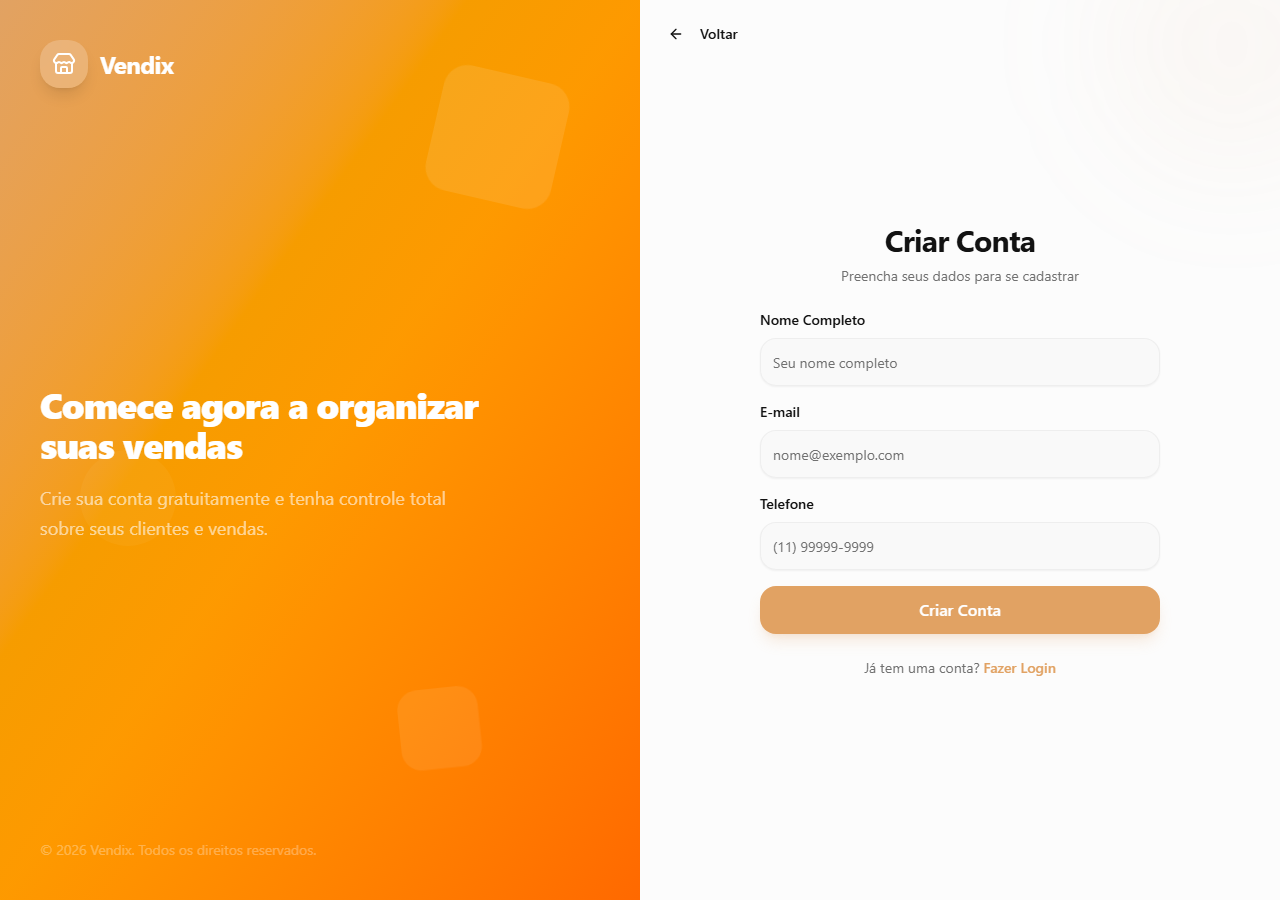
- Digite seu nome completo no primeiro campo.
- Digite seu e-mail — vai ser o seu login para entrar depois.
- Digite seu telefone com o número do seu WhatsApp (com DDD).
- Clique no botão laranja Criar Conta.
Entrar no sistema
Toda vez que for usar o EuVendo X, você vai entrar com o e-mail e a senha que cadastrou.
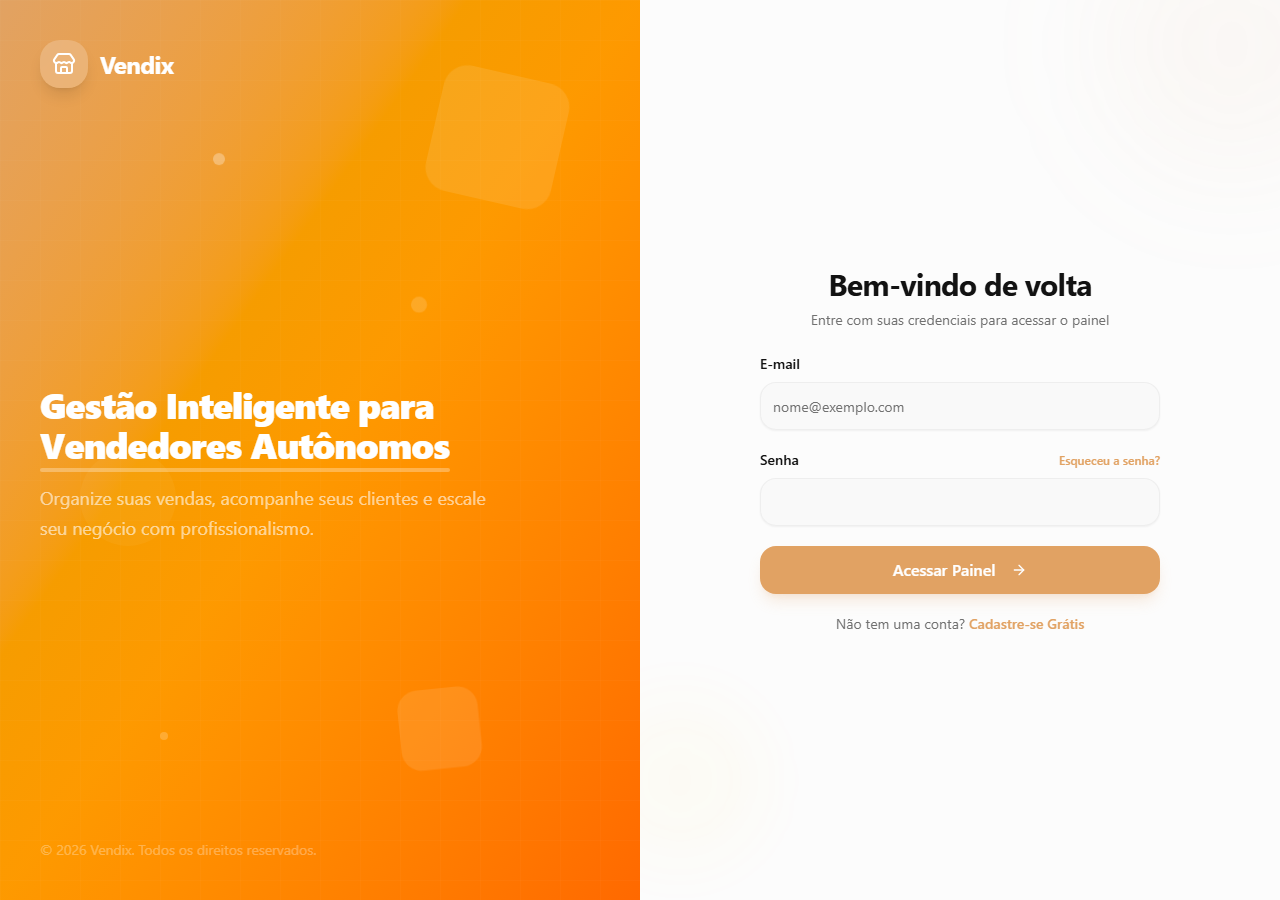
- Digite o e-mail que você cadastrou no campo "E-mail".
- Digite sua senha no campo "Senha".
- Clique no botão laranja Acessar Painel.
O resumo do seu negócio (Dashboard)
Assim que você entra, cai na tela "Início", com a lista de clientes que precisam de ação. Para ver o resumo completo do seu negócio, clique em Dashboard no menu lateral.
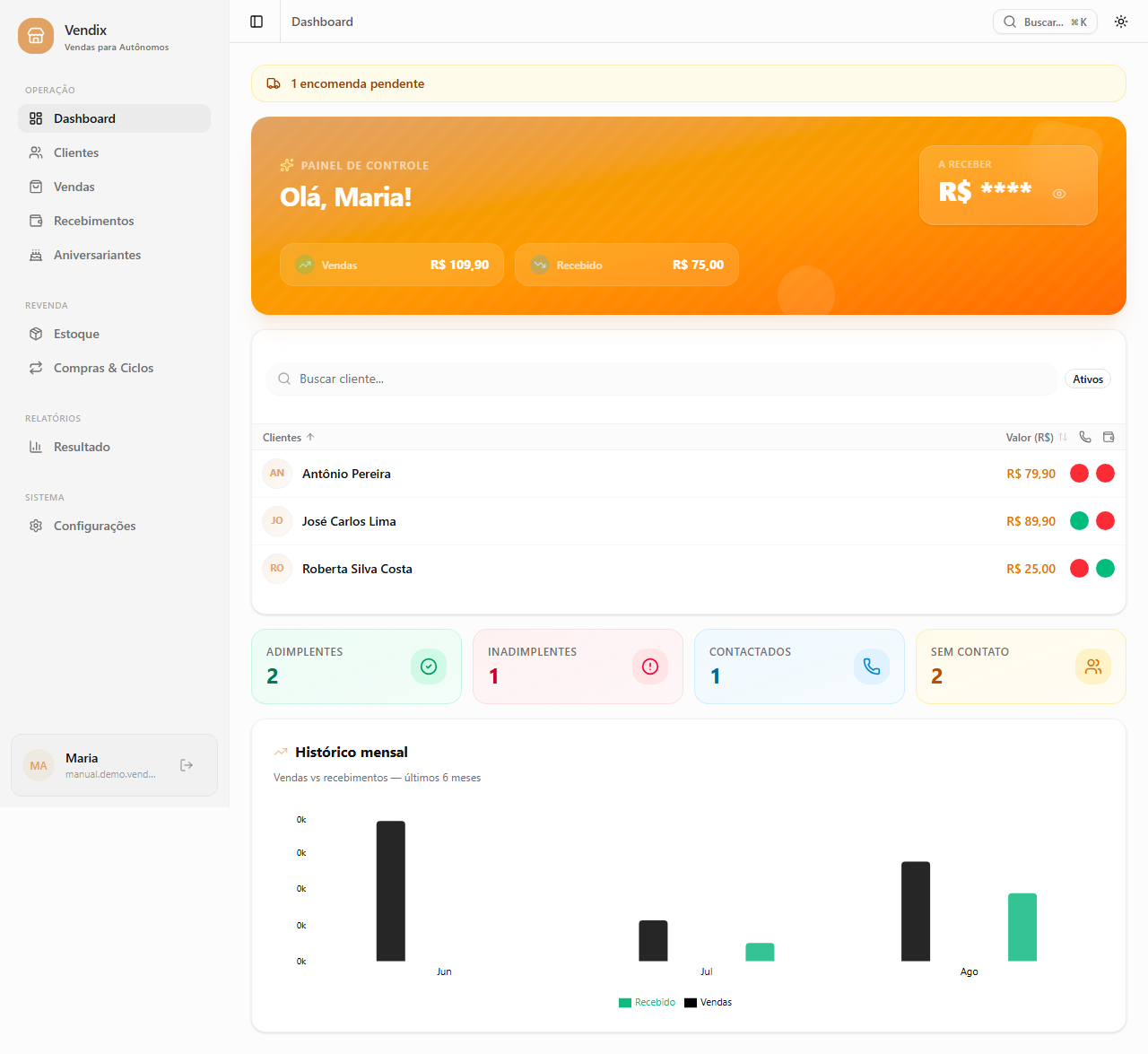
- No topo, o card mostra quanto você tem a receber no total, somando todos os clientes.
- Logo abaixo, cinco quadrinhos contam quantos clientes estão em cada situação: Adimplentes, Inadimplentes, Contactados, Sem Contato e Na Carteira (o total de clientes ativos).
- No fim da tela, um gráfico compara o quanto você vendeu com o quanto recebeu, mês a mês.
- No menu lateral esquerdo, ficam todos os outros assuntos: Início, Clientes, Vendas, Recebimentos, e assim por diante. É por ali que você vai navegar o tempo todo.
Seus clientes
Aqui ficam todas as pessoas para quem você vende. Clique em "Clientes" no menu lateral para chegar nesta tela.
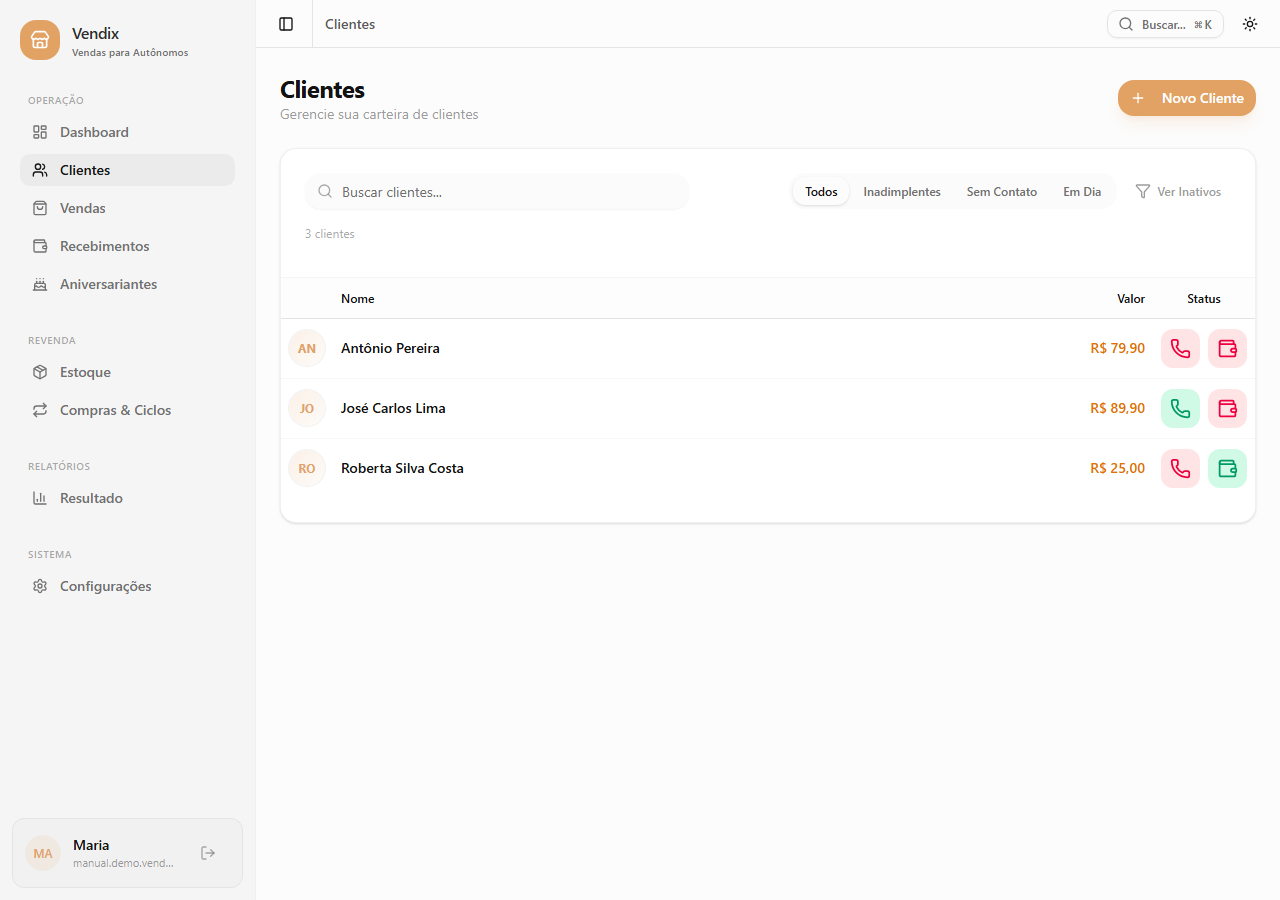
- Para cadastrar alguém novo, clique no botão laranja Novo Cliente, no canto superior direito.
- Use a caixa "Buscar clientes..." para encontrar rapidamente alguém pelo nome.
- Os botões Todos, Inadimplentes, Sem Contato, Em Dia filtram a lista — por exemplo, clique em "Inadimplentes" para ver só quem está devendo.
- Clique em cima do nome de um cliente para abrir os detalhes dele.
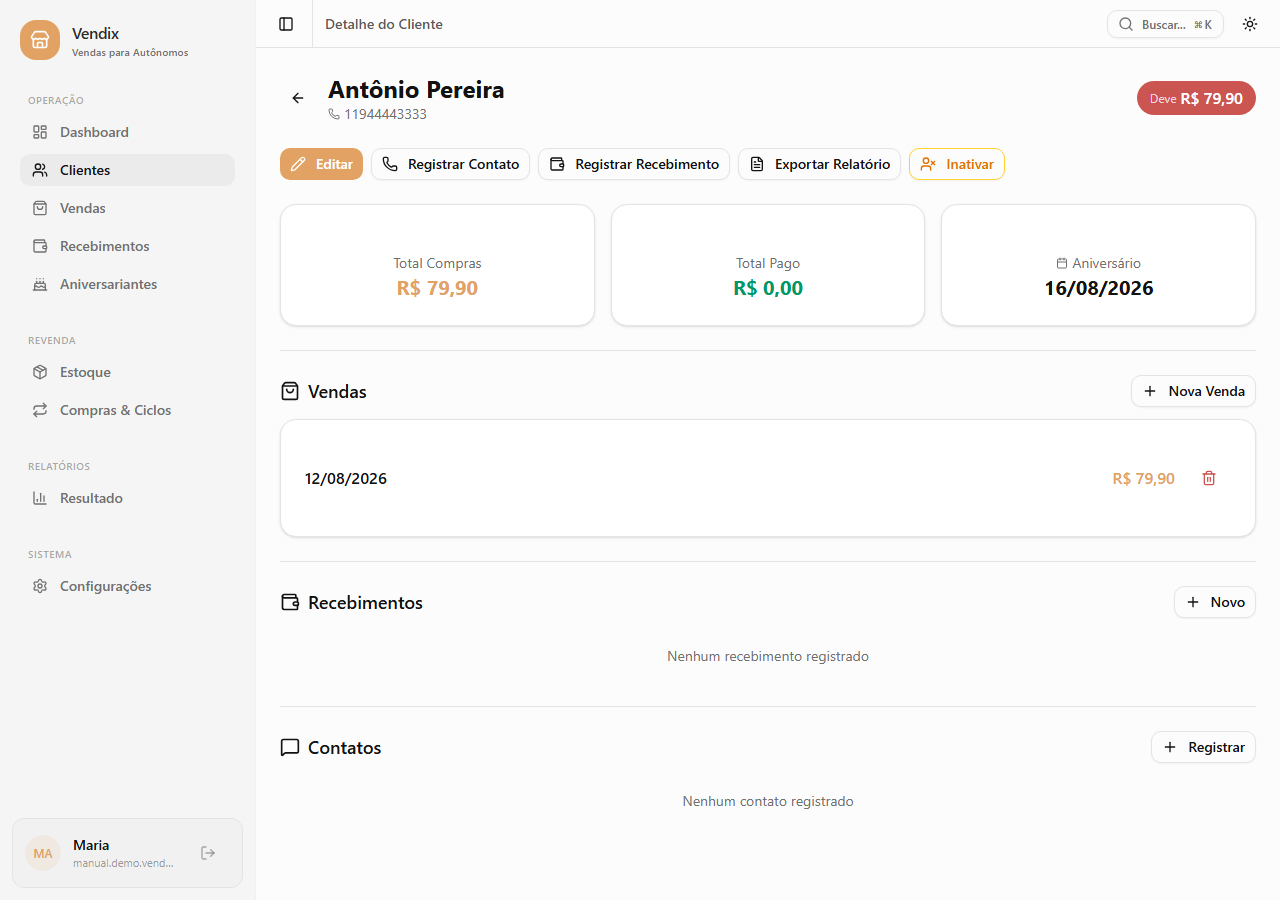
- No topo, você vê se o cliente deve algo e quanto.
- Os botões Editar, Registrar Contato e Registrar Recebimento ficam logo abaixo do nome — use-os sempre que falar com o cliente ou receber um pagamento.
- Mais abaixo aparece o histórico de Vendas, Recebimentos e Contatos feitos com essa pessoa.
Registrar uma venda
Sempre que vender algo, registre aqui — assim o EuVendo X calcula sozinho quanto cada cliente ainda deve.
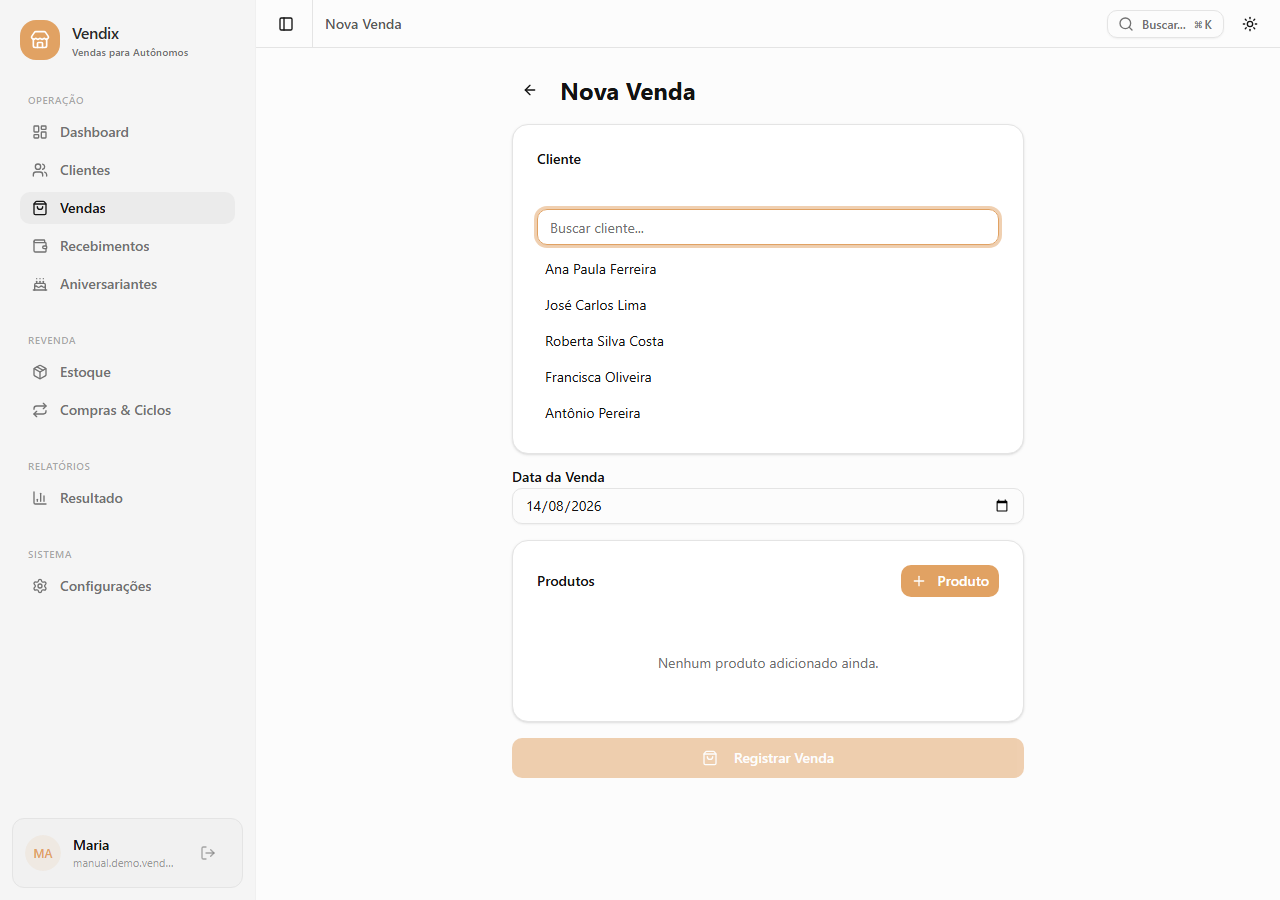
- No menu lateral, clique em Vendas e depois no botão laranja Nova Venda.
- Digite o nome na caixa "Buscar cliente..." e clique nele quando aparecer na lista.
- Confira a Data da Venda — já vem preenchida com o dia de hoje.
- Clique em + Produto para adicionar cada item vendido, com a descrição e o preço.
- Para terminar, clique no botão laranja Registrar Venda.
Todas as vendas
Esta tela mostra o histórico completo de tudo o que você já vendeu.
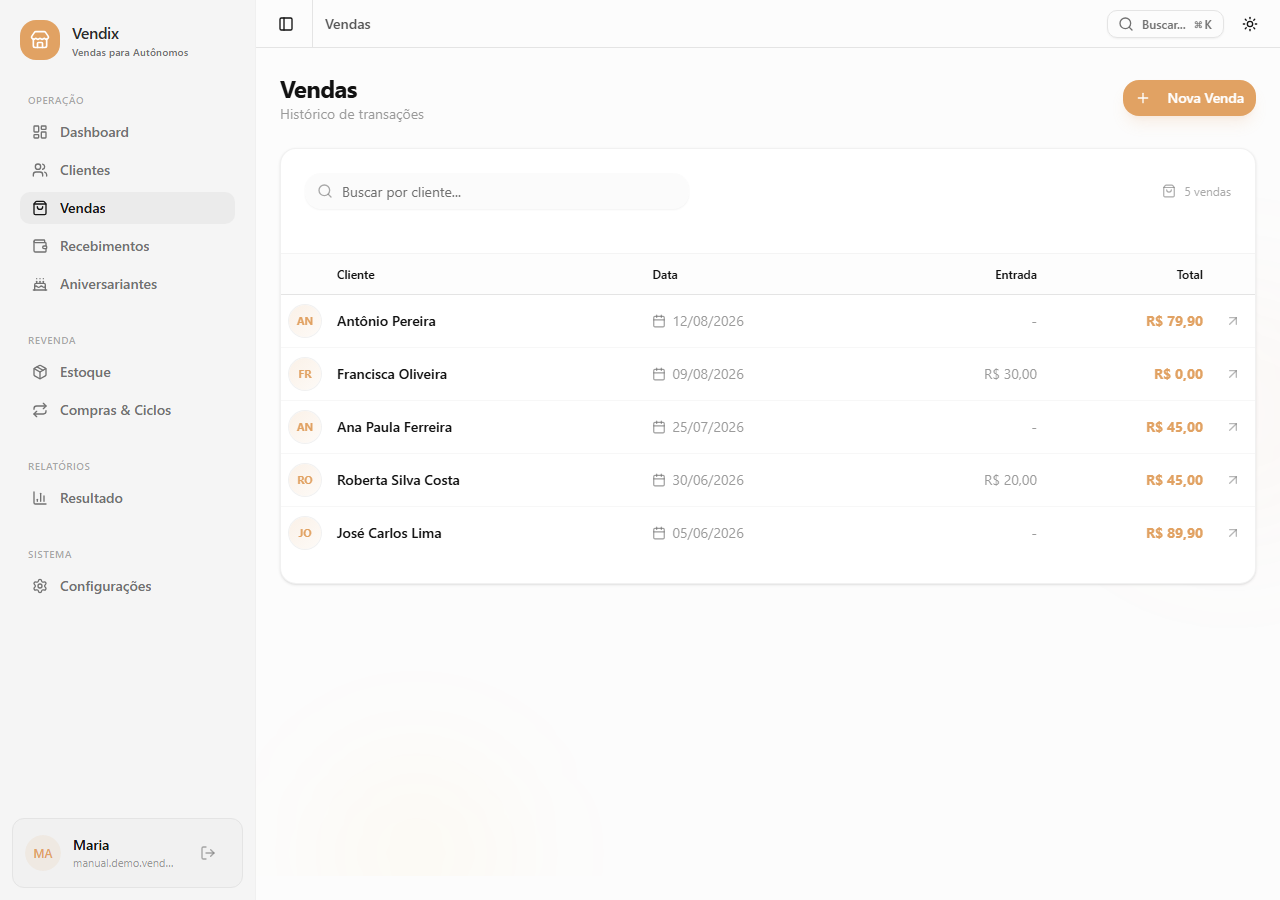
- Cada linha é uma venda: o nome do cliente, a data e o valor.
- Use a busca para encontrar uma venda de um cliente específico.
Recebimentos
Todo pagamento que um cliente te fizer — em dinheiro, Pix ou cartão — deve ser anotado aqui.
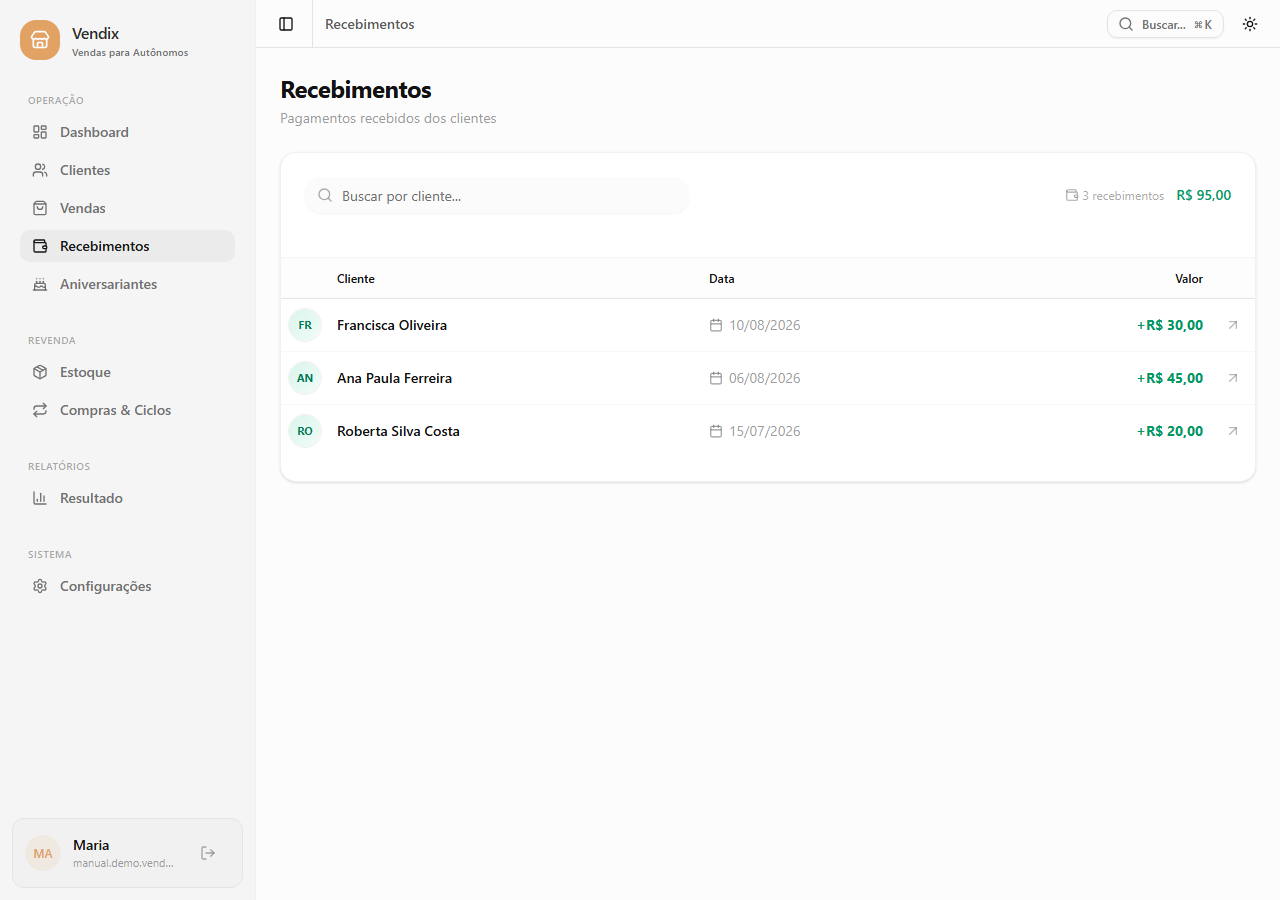
- A forma mais rápida de registrar um pagamento é pela tela do próprio cliente: abra o cliente e clique em Registrar Recebimento (veja o Capítulo 4).
- Aqui em "Recebimentos" você acompanha todos os pagamentos já recebidos, de todos os clientes juntos.
Aniversariantes
Uma lista com todos os clientes que fazem aniversário no mês atual, dos mais próximos aos mais distantes — ótima desculpa para ligar, parabenizar e, quem sabe, vender algo.
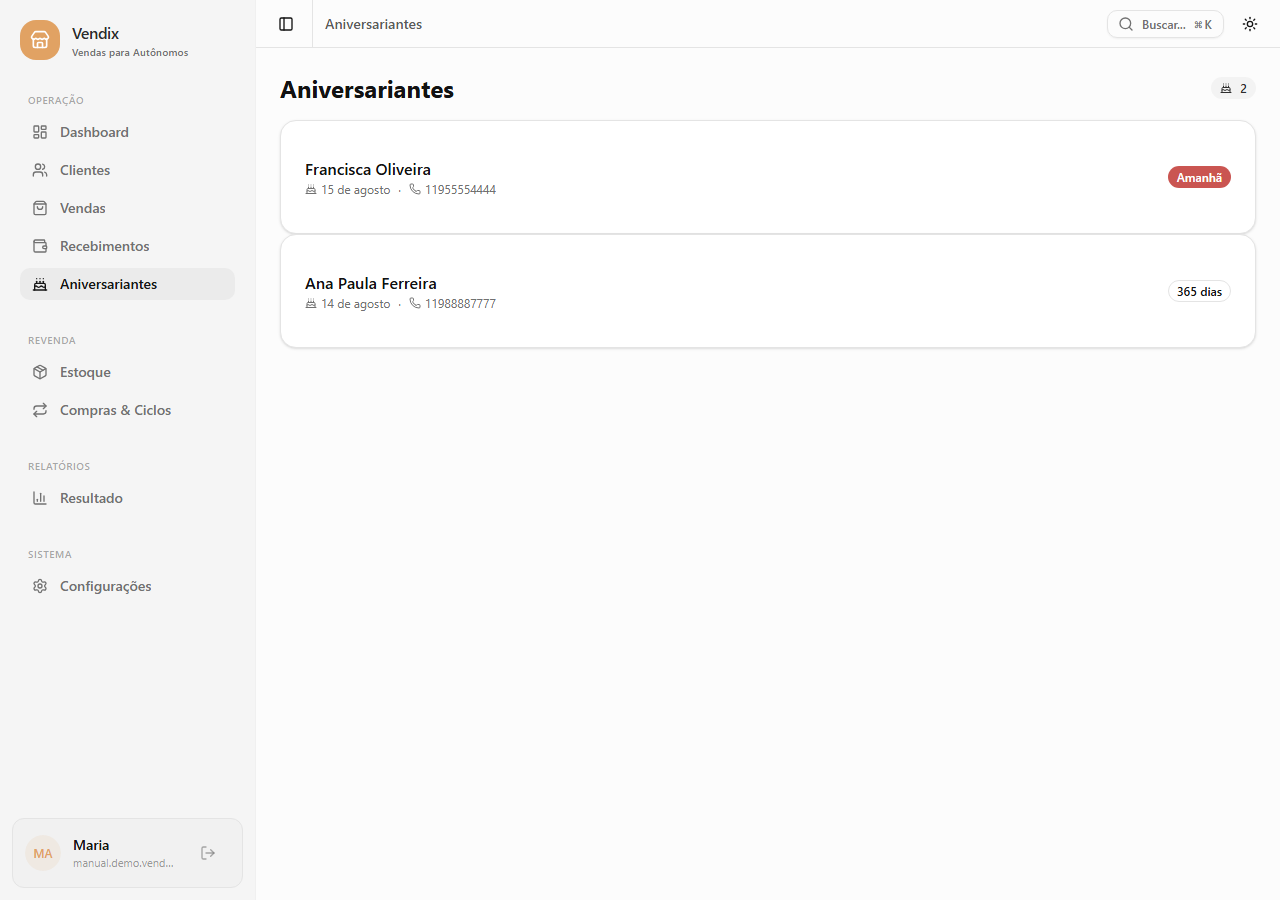
- Cadastre a data de aniversário do cliente ao criar ou editar o cadastro dele (Capítulo 4).
- Todo dia, confira esta tela rapidinho antes de começar a trabalhar.
Configurações
Aqui você ajusta o sistema do seu jeito: os prazos do semáforo, e as listas de categorias, fornecedores, locais e contas bancárias que aparecem nos formulários.
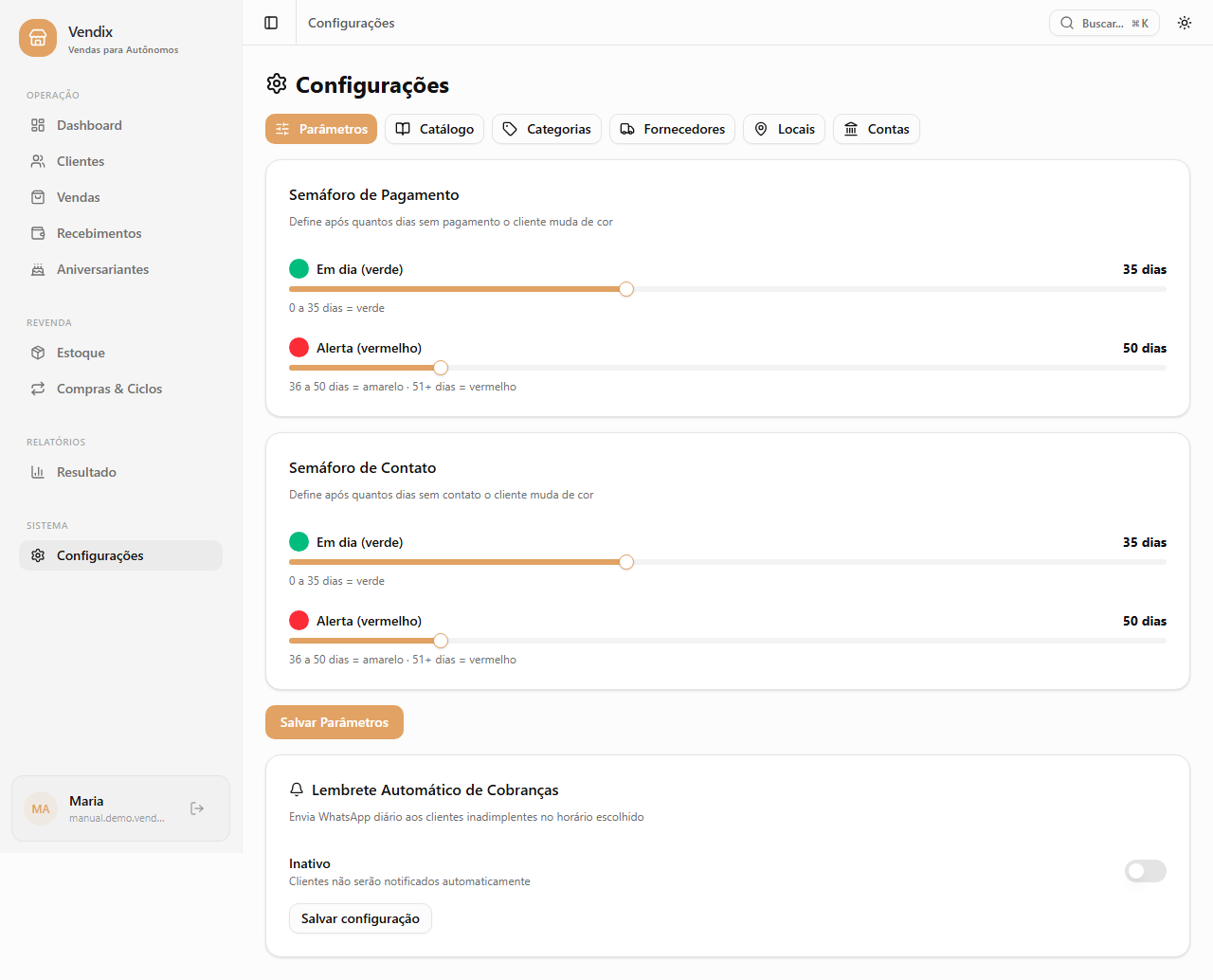
- Em Semáforo de Pagamento e Semáforo de Contato, arraste as barrinhas para escolher com quantos dias sem pagar (ou sem contato) o cliente vira amarelo, e com quantos vira vermelho.
- Depois de ajustar, clique em Salvar Parâmetros.
- Nas abas do topo — Catálogo, Categorias, Fornecedores, Locais, Contas — você cadastra as opções que vão aparecer para escolher quando registrar uma venda.
Estoque
Se você revende produtos de uma marca (como Natura ou Avon), este menu aparece para você controlar quanto tem de cada produto guardado.
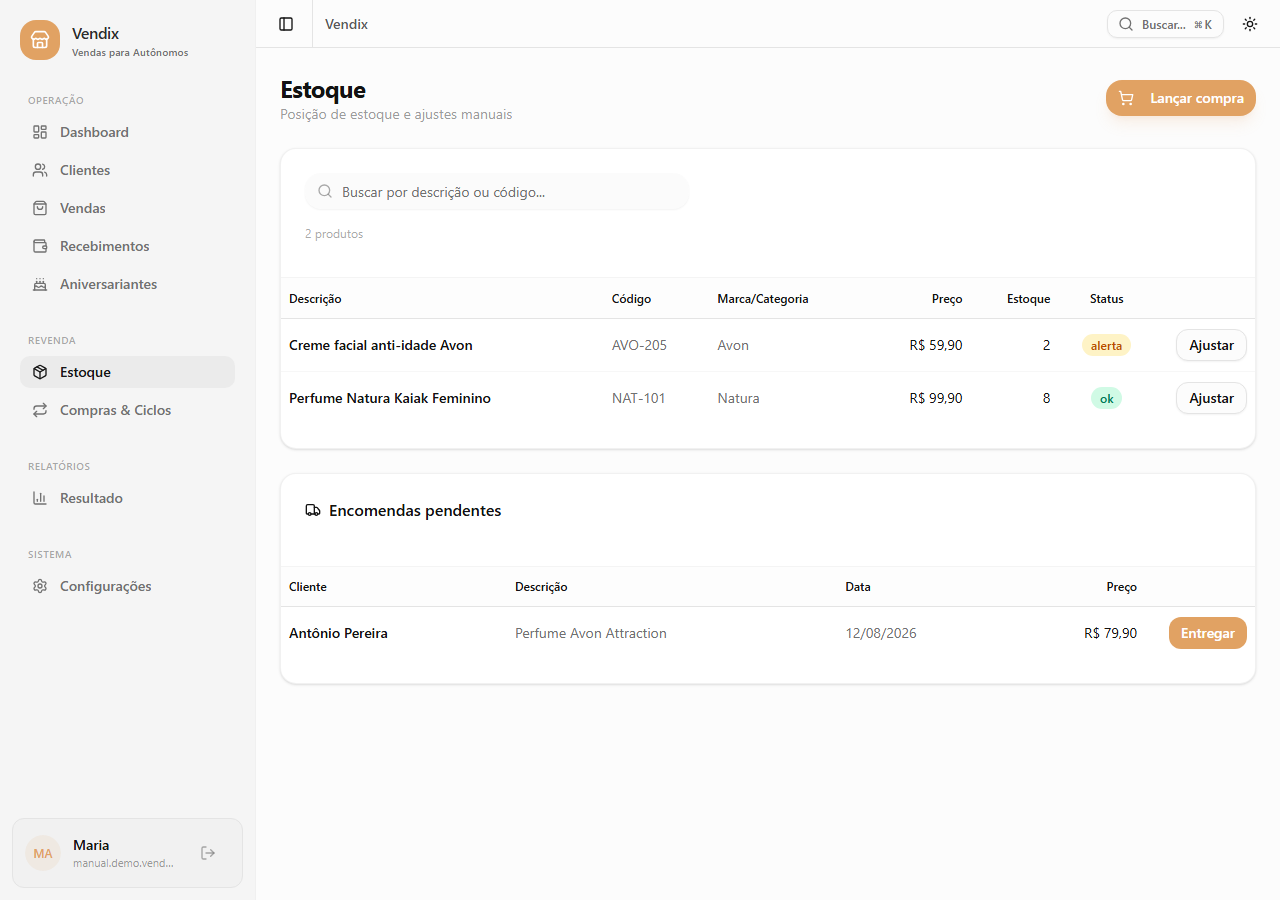
- A lista de cima mostra cada produto, o preço e quantas unidades ainda restam.
- Quando o estoque de um produto fica baixo, aparece a etiqueta alerta — hora de comprar mais.
- Clique em Ajustar para corrigir a quantidade manualmente, se contar o estoque físico e encontrar diferença.
- Mais abaixo, em Encomendas pendentes, ficam os produtos que o cliente já comprou mas que você ainda vai entregar. Quando entregar, clique em Entregar.
Compras e ciclos
"Ciclo" é o nome que as marcas de revenda dão a cada campanha (por exemplo, o Ciclo 08/2026 da Natura). Aqui você organiza suas compras por ciclo e vê o lucro de cada um.
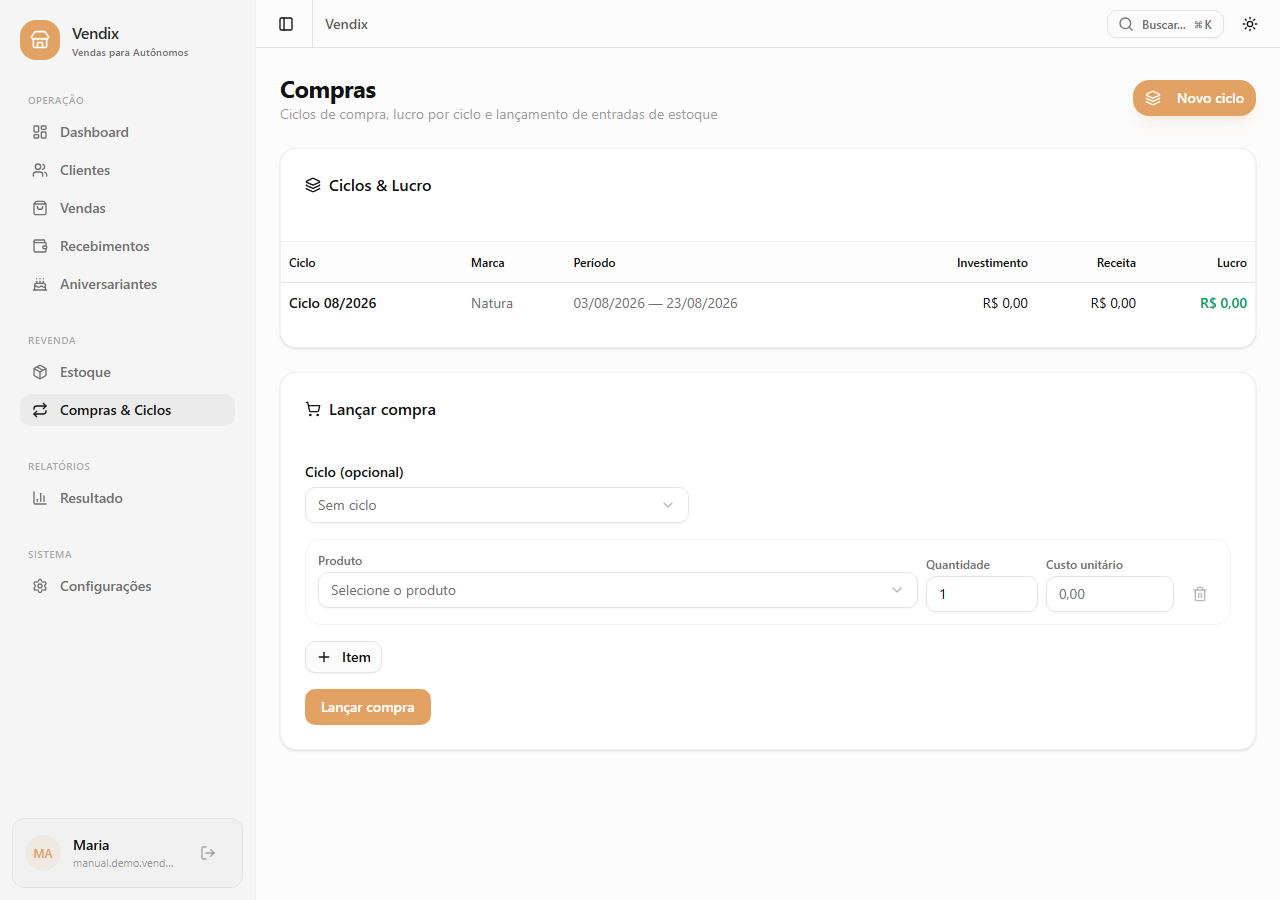
- Para começar um ciclo novo, clique no botão laranja Novo ciclo e escolha a marca e o período.
- A tabela Ciclos & Lucro mostra, para cada ciclo: quanto você investiu comprando, quanto já faturou vendendo, e o lucro — em verde quando está positivo.
- Para anotar uma compra nova, use o formulário Lançar compra: escolha o ciclo (se for o caso), o produto, a quantidade e o custo, e clique em Lançar compra.